差不多两年前学习记录过《使用 Github Action 自动构建 Release 版本》,也研究过《使用 Docker 构建多架构镜像》,手动推镜像到 DockerHub,其实一直还差最后一公里 —— 提交代码到 Github 自动构建 Release 二进制成品,并构建镜像推送到 DockerHub 仓库。
而这就是 Goreleaser 所擅长的,本文记录了相关配置和使用方式。
本地安装 Goreleaser
brew install goreleaserGo Releaser 配置
在项目根目录执行初始化,生成 .goreleaser.yaml 配置文件
goreleaser init按需修改,我的示例配置如下
version: 2

project_name: passkey-demo

before:
  hooks:
    - go mod tidy

builds:
  - id: server
    main: .
    binary: passkey-demo
    env:
      - CGO_ENABLED=0
    goos:
      - linux
      - darwin
    goarch:
      - amd64
      - arm64
    ldflags:
      - -s -w
      - -X main.version={{ .Version }}
      - -X main.commit={{ .Commit }}

archives:
  - id: default
    formats: [tar.gz]
    name_template: >-
      {{ .ProjectName }}_{{ .Version }}_{{ .Os }}_{{ .Arch }}

checksum:
  name_template: checksums.txt

changelog:
  use: github
  sort: asc
  filters:
    exclude:
      - "^docs:"
      - "^test:"
      - "^chore:"

release:
  draft: true
  prerelease: auto
  footer: |
    ---
    Released by GoReleaser.

dockers_v2:
  - id: server
    ids:
      - server
    dockerfile: Dockerfile
    platforms:
      - linux/amd64
      - linux/arm64
    images:
      - "{{ .Env.DOCKERHUB_USERNAME }}/passkey-demo"
    tags:
      - "{{ .Version }}"
      - latest
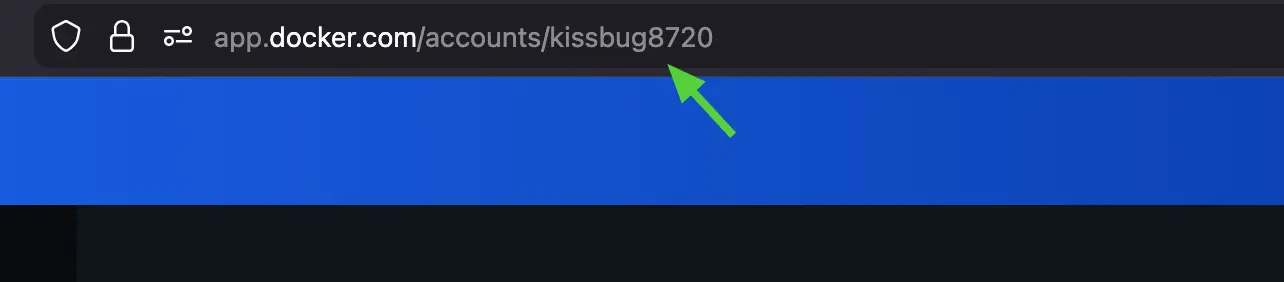
注意需要在 GitHub Actions secrets 中配置 DOCKERHUB_USERNAME(以及后文的 DOCKERHUB_TOKEN),YAML 中通过 {{ .Env.DOCKERHUB_USERNAME }} 读取
Github Action 配置
创建/修改 .github/workflows/release.yml 文件,内容如下:
name: Release

on:
  push:
    tags:
      - 'v*'

permissions:
  contents: write

jobs:
  release:
    runs-on: ubuntu-latest
    steps:
      - uses: actions/checkout@v6
        with:
          fetch-depth: 0

      - uses: actions/setup-go@v6
        with:
          go-version: '1.25'
          check-latest: true

      - name: Set up QEMU
        uses: docker/setup-qemu-action@v3

      - name: Set up Docker Buildx
        uses: docker/setup-buildx-action@v3

      - name: Login to Docker Hub
        uses: docker/login-action@v3
        with:
          username: ${{ secrets.DOCKERHUB_USERNAME }}
          password: ${{ secrets.DOCKERHUB_TOKEN }}

      - name: Run GoReleaser
        uses: goreleaser/goreleaser-action@v6
        with:
          version: latest
          args: release --clean
        env:
          GITHUB_TOKEN: ${{ secrets.GITHUB_TOKEN }}
          DOCKERHUB_USERNAME: ${{ secrets.DOCKERHUB_USERNAME }}
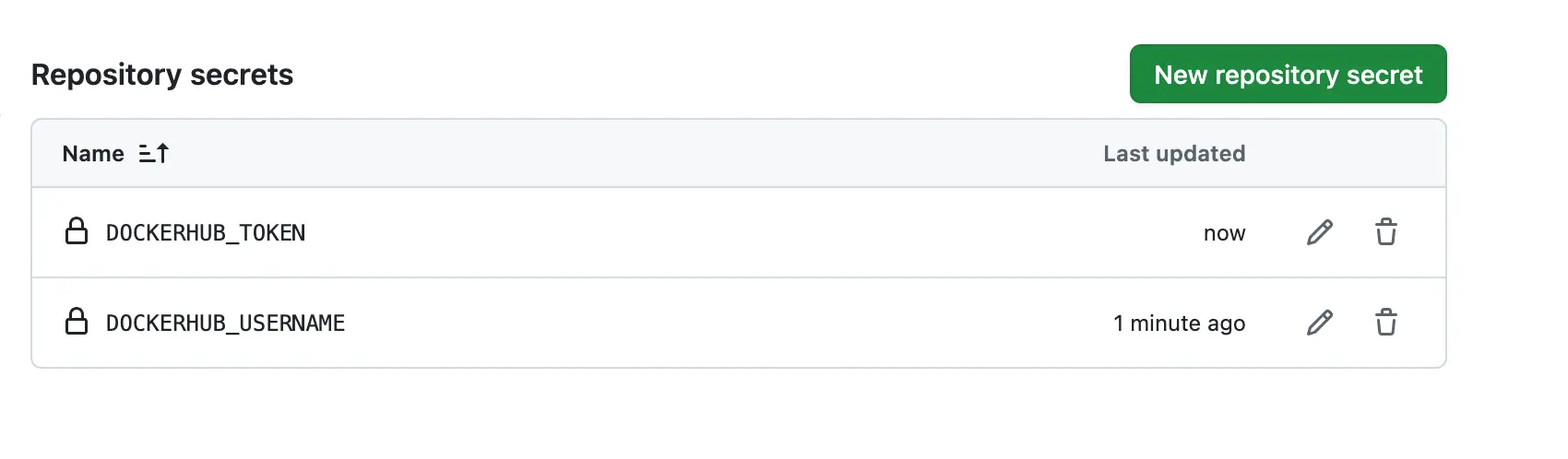
以上配置的 secrets.GITHUB_TOKEN 无需手动配置,Docker 的两个环境变量需要配置。
获取 Docker User Access Token
点击右上角头像,点击 “Account Settings” - “Settings” 下的 “Personal access tokens”,创建一个 “Read & Write” 权限的 Token
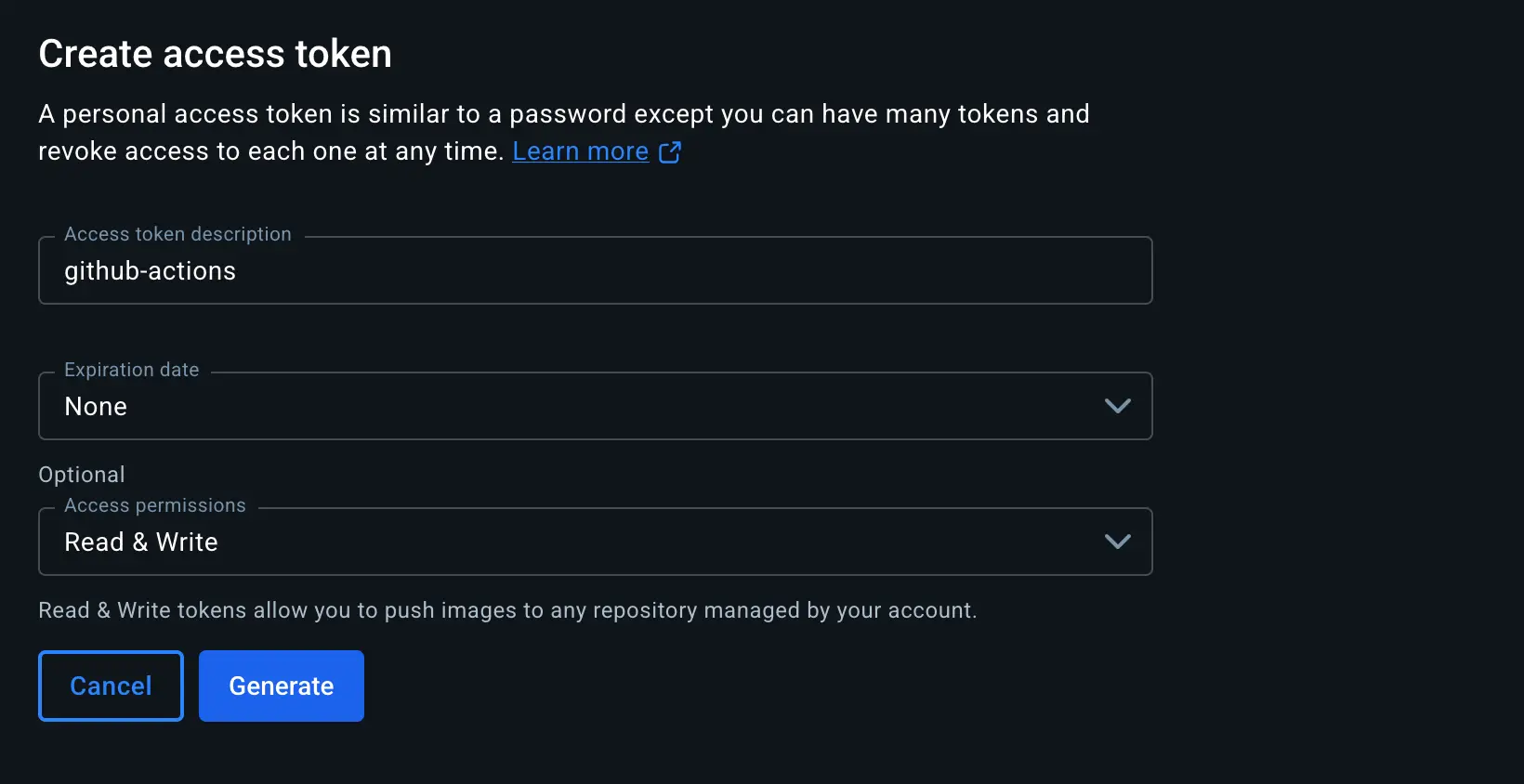
生成的 Token 只展示一次,复制下来使用,即 secrets.DOCKERHUB_TOKEN
在 Github 上配置 Secrets
点击 Github 仓库的 “Settings”,侧边栏找到 “Secrets and variables”,我这里添加的是 Repository secrets 类型
Dockerfile 配置参考
放到项目根目录
FROM alpine:3.23

RUN apk add --no-cache ca-certificates

WORKDIR /app

# 使用构建参数获取目标平台(GoReleaser dockers_v2)
ARG TARGETPLATFORM

# GoReleaser 将二进制文件放在 <os>/<arch>/ 目录下,即 TARGETPLATFORM
COPY ${TARGETPLATFORM}/passkey-demo /app/passkey-demo

EXPOSE 8080

ENTRYPOINT ["/app/passkey-demo"]
本地测试构建
注意替换 DOCKERHUB_USERNAME 为你的用户名
DOCKERHUB_USERNAME=your-username goreleaser release --snapshot --clean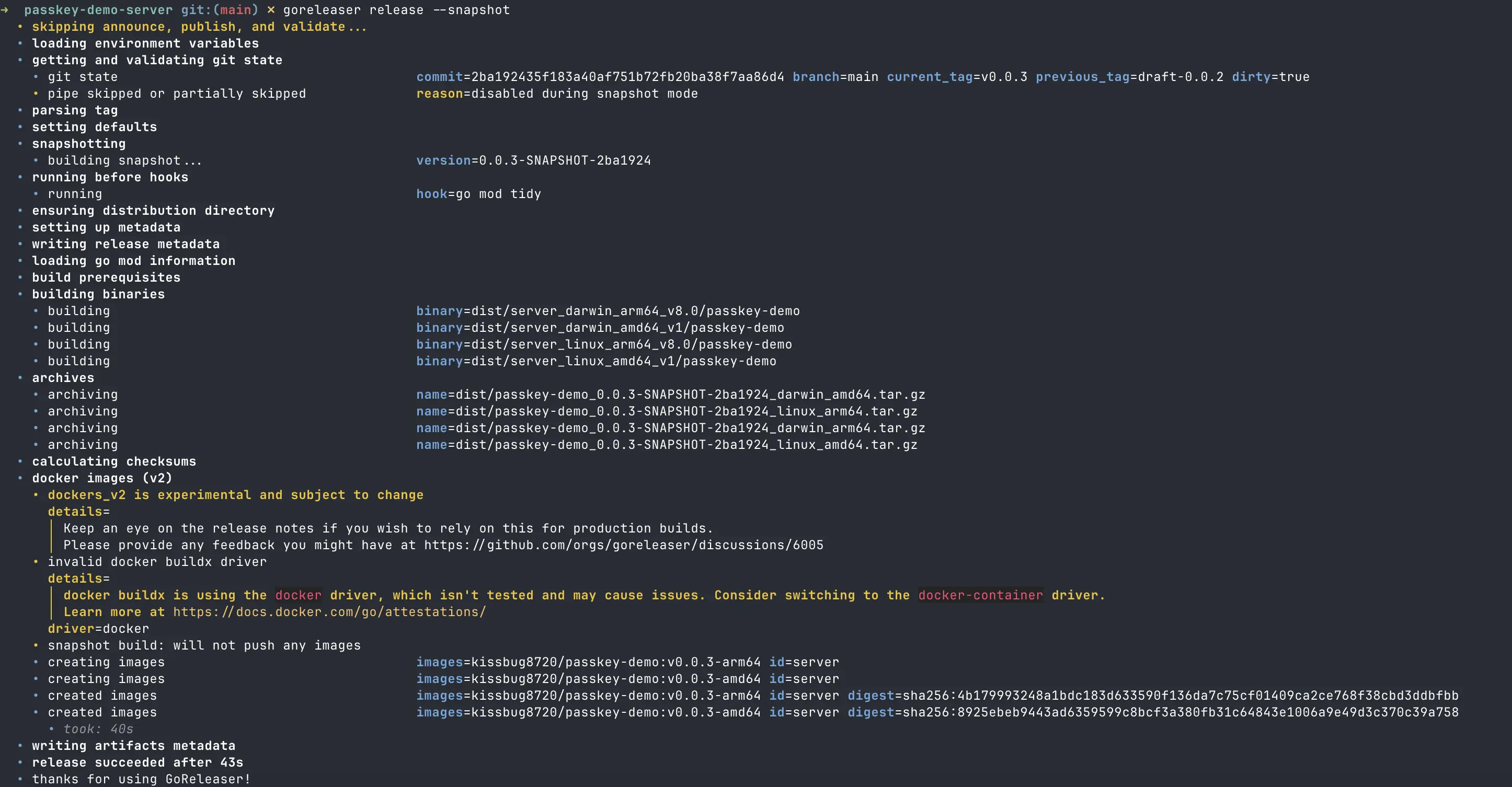
查看构建的镜像
docker images | grep passkey-demo已构建出镜像

如果想进一步运行测试镜像,可以运行:
docker run --rm -p 8080:8080 kissbug8720/passkey-demo:latest推送标签触发构建
git tag v0.0.12

git push origin v0.0.12
在仓库的 Action 可以看到构建任务。

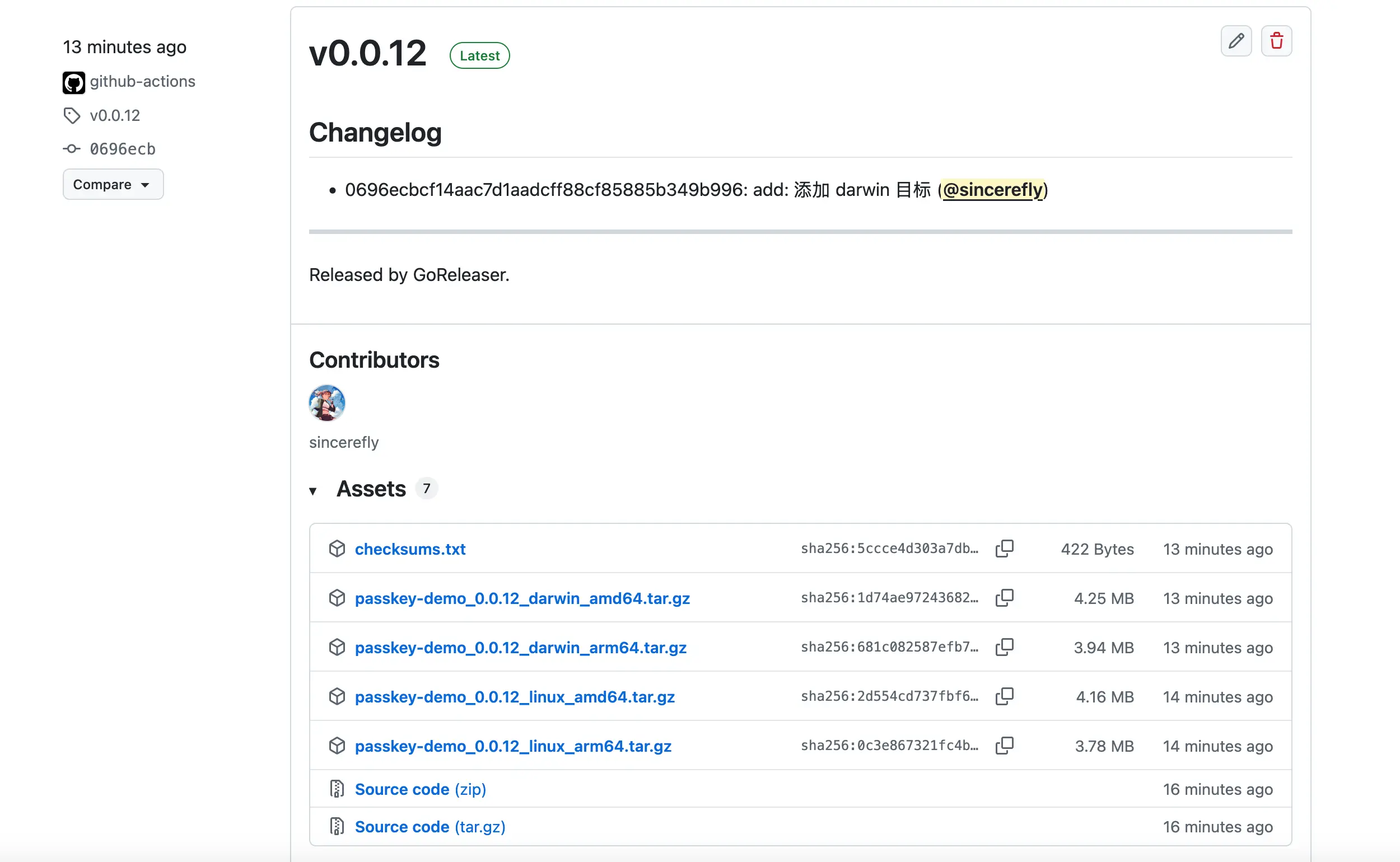
构建完成后,在 Github 仓库的 releases 可以看到一个 Draft 类型的发布,点击编辑,可修改描述,二进制成品也可以编辑,发布后即对外部可见。
Github Release
Docker Hub 镜像
访问:https://hub.docker.com/r/kissbug8720/passkey-demo/tags
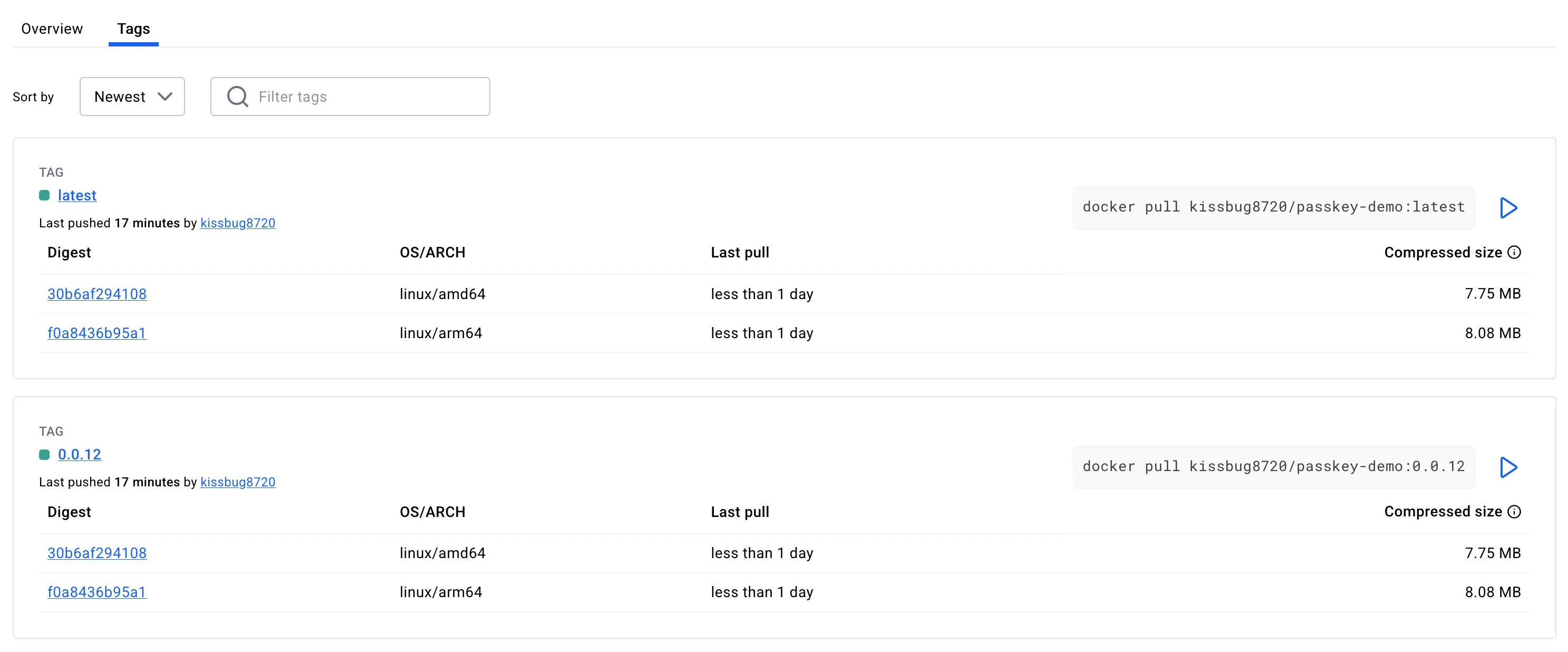
可以看到 0.0.12 标签后 latest 标签的镜像。
最后
从「手动编译难以维护的脚本」到「封装良好的现代化发布方案」,Golang 项目非常推荐使用 Goreleaser 进行发布。