Memos
下载原图: Download

下载原图: Download

下载原图: Download
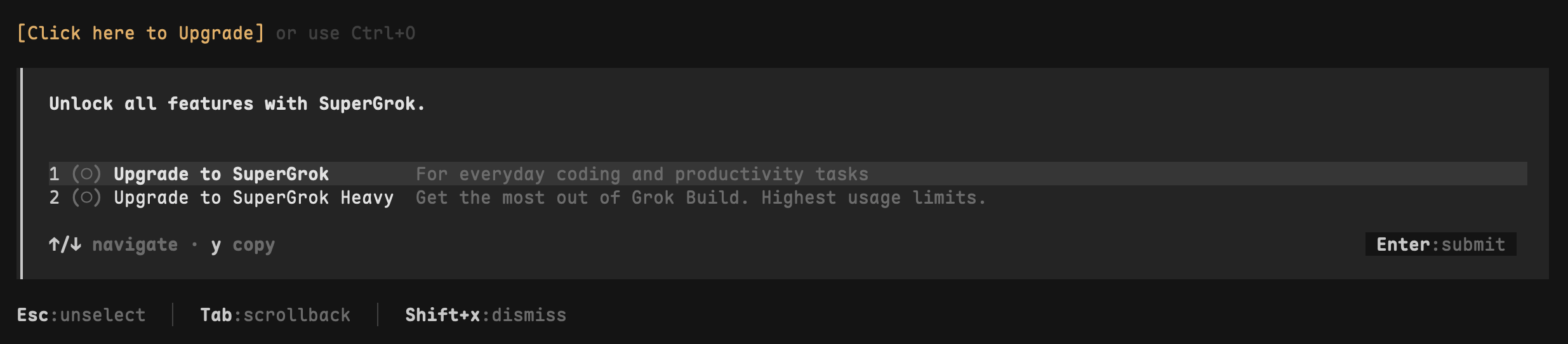
登录后就能使用,免费用户也有一些额度,但是使用 /usage 命令需要升级付费?
目前看可以作为 Review 代码的一个交叉验证的补充。因为我在使用 5.6 Sol、Sonnet 5 以及 DeepSeek V4 Pro 几轮 Review 后 Grok 4.5 仍提出了 7 个有效的 Nit 建议。
终端易用性比 Gemini 好点儿但不多,勉强能跟 OpenCode 做一桌。
ChatGPT 前两天不是出了 Work 模式,今天用网页版也提示我切换 Work 模式体验。
跳转后提示我可以创建自己的专属 Pet,倒很简单,上传图片就行。
示例图:



前几天看 V2EX 大家讨论洗碗机,想了下出租房倒也可以买个小的用。因为一些限制因素,购买了美的的手动上水款 M10 Max(4 套)。已经使用了几天,使用频率 1-2 次每天。


其实目前只有两家。美国豆包现阶段不太适合参与日常编码任务,Gemini CLI 更是难用到让人怀疑它是否真的由 Google 出品。
让 Claude Code 的 Opus 4.8、Sonnet 5,Codex 的 5.6 Sol 等能力更强的模型负责评估,并设计详细方案(告知后续将由低智模型编码,务必完善细节、做好验收标准)。
交由 Cursor 的 Opus 4.6 High、Composer 2.5 等“成本较低”的模型实现。
最后再由能力更强的模型验收,并使用 OpenCode + DeepSeek V4、Kimi 2.5 或智谱 GLM-5 进行交叉验证,找出可能存在的 Blocker、Nit 项,进一步优化。(Gemini 此时亦可上桌)
这套打法,理论上就是目前 AI Coding 在兼顾质量、成本与 Token 利用率的情况下,性价比最高的方案。
“我是 Gemini,一个由 Google 训练的大型语言模型。”
这盲测输出,一样的,就蠢蠢的。

10000+ 自动工具调用,节省 3770 万 Token,效果喜人。
最初是一个多月前发的 Memos:推荐安装 Codegraph 和 rtk 减少 Token 消耗 后开始使用,再推荐下 Codegraph,很大程度上节省了 Agent 探索项目的时间。

老家房子出租出去,前几天租客跟我说次卧床垫子塌陷,翻个面用过段时间还是塌。
我就计划在闲鱼淘一个二手床垫,床是 7、8 年前买,我不记得是 1.5 还是 1.8 米宽的床,租客说是 1.5 米。
【闲鱼】https://m.tb.cn/h.RyifVXB?tk=xxxxxxx CA381 「快来捡漏【斯林百兰弹簧 床垫一张,1.5宽,1.9米长,厚度约19cm】」
点击链接直接打开

【闲鱼】https://m.tb.cn/h.REEyAE0?tk=yyyyyyy 「快来捡漏【品牌铁艺弹簧床垫弹簧,1.5米✖️1.9米金属材质,高20c】」
点击链接直接打开

【闲鱼】https://m.tb.cn/h.RC1Uyxd?tk=zzzzzzz 「快来捡漏【1.5✖️1.9床垫子20厘米厚原价2000多,搬家甩卖 9】」
点击链接直接打开
我选了几个让租客看看,二手床垫很便宜,租客倒是没什么要求,不塌就行。
我人在外地,就在网上选了一个,联系货拉拉取货并拉过去。床垫 120 元 + 货拉拉 225 元。
到了之后:
不是... 这床是 2.0 米长的?我真是被当年在建材市场购买的加长尺寸床回旋镖打到了。
最后是把床垫底部对齐,上边用毯子或其它垫子填充下。
量尺寸这种必要环节真是少不了一点儿~ 🤷♂️

为什么我知道这个 ‘更新’ 呢,因为偶然间打开博客发现在国内无法访问。
排查发现 DNSPod CNAME 解析到的 http3.aicdn.com. 无响应。到控制台设置中已经看不到 HTTP/3 选项,遂发工单询问 “HTTP/3 功能已经下线了吗”
得到肯定的答复:「您好,该功能已下线。」
我进一步询问:「好的,请问有发邮件、短信通知没 ?」
另外友情的提示了介绍 HTTP/3 功能的文档可以一并下线(目前看已经显示了 404):https://help.upyun.com/knowledge-base/cdn-http3/
答复:「站内信后续会补发,收到您的建议,我们会逐步进行更新。」
然后我自己把域名解析切回正常的 CNAME,博客恢复。
好在挂几天也没啥实质性损失,不过直接下线功能特性不给用户发通也不预留切换时间,硬核下线,就挺让人诧异的 🤷♂️
咱就说,这是认真做事的风格嘛

之前有篇 Memos 记录「95分」好吃的‘小帅香菇面’,提到 “与之并列的是老田的老北京炸酱面,炸酱卤+辣椒卤吃到停不下来”,又吃上了


“保留最新 N 个镜像” 策略听着简单明了,但极易引发线上事故,它的问题不在于镜像本身,而是系统里的很多东西并不会因为时间推移而失去价值。
- 正式、测试环境共用镜像仓库(正式环境的镜像 1.2.0,而测试环境使用 dev-bcba1f9 这类 Hash Tag),保留最新 N 个镜像,测试环境部署几次就会把正式环境的镜像挤掉;
- 曾经手动构建的古董镜像,默默支撑着一些无人维护的服务,被清理掉后可能会永久丢失;
- 同一套代码可能作为多个业务后端独立部署,各服务升级节奏不同,即使使用标准版本号,线上仍可能长期存在大量历史版本镜像;
- ECR 允许 Helm Chart 以 OCI 形式存储,它也会被生命周期策略误伤,躺在仓库镜像列表的第 N 页之后,丢失后难以感知,直到下一个人部署;
这些因素影响之下,配置 ‘保留最新 N 个镜像’ 后,集群内服务很可能在下一次扩容、迁移或重调度时突然爆炸,如果非要自动化清理,更安全的做法是基于 “最后一次拉取时间” 且 “未被任何运行中 Pod 引用”。

上周做了个小工具:
$ npx @donxdone/aboutme-cli在终端打印我的个人介绍。
起因是逛到这个博客:
$ curl -N https://jt26wzz.com/aboutme感觉这种 “终端名片” 很有意思。但我博客是纯静态页面,没有服务器。
于是想到可以把内容做成 npm CLI 包,后来便有了我的第一个 npm 包:
- Github:sincerefly/aboutme-cli
- Npm:@donxdone/aboutme-cli
早上看到 Namesilo 发来邮件通知 org 域名即将涨价,了解到是其注册局将批发价从 $9.93/年上涨到 $11.00/年(来源),下游的 Namesilo 价格将从 $10.79 涨到 $14.99/年。
之前博客域名每年续一次,趁涨价前按 $10.79 续满 9 年,立省 37.8 刀!

这些年一直没有系统学习过 Git,遇到问题就 Google、翻 Stack Overflow,然后大部分时间都在使用 GUI 进行操作,现在有 AI 更是可以无脑让它解决冲突、自动提交。
不过当下学习 Git 仍是个不错的时机,了解其设计,才能更好的协作、管理项目,推荐以下两个资料来夯实基础知识:
- 阅读官方的《Pro Git》, 可以下载 PDF 和 EPUB 版本阅读,中文版:progit/progit2-zh
- 实操训练使用 Learn Git Branching
几百页的 Pro Git 不建议通篇阅读,我快速阅读了 Pro Git 中重要章节,略过了部署等暂时用不到的内容,搭配 Learn Git Branching 查缺补漏,感觉还不错~
NASA 在 2026 年 4 月 17 日 关闭了 Voyager 1 的一个仪器(LECP),官方说这样能再争取“大约一年的缓冲”。
浪漫时刻:当时 Voyager 1 已经完成主要任务,准备关闭相机以节省能源,就在这个时候,Carl Sagan 提出了一个大胆又浪漫的建议 —— 在关闭相机之前,让它回头看看地球。
这个提议一开始并不被重视,但萨根坚持推动,最终 NASA 同意执行,于是人类第一次从如此遥远的地方,看到了自己。最初的图像拍摄在 1990 年,这张图片是 2020 年的修复版:
图片来源:https://science.nasa.gov/resource/voyager-pale-blue-dot-download/

Aseprite 是一款像素动画制作软件,免费试用版本不能保存,购买价格 $19.99 USD
这个软件是开源的,即自己编译使用不需要花钱。
在 MacOS 下编译安装脚本:ezefranca/asesprite.sh
已验证使用 m124-08a5439a6b 最新 TAG 可用。

查询 Apple ID 的注册时间:
- 访问 https://privacy.apple.com/;
- 点击「获取你的数据副本」,勾选「Apple 账户和设备信息」;
- 提交导出任务后一周时间后可以回到页面下载数据;
- 解压缩 zip 包,Apple ID Account Information.csv 中的 “Create Date” 列即注册时间;
查到了我的美区 Apple 账号注册时间是 2018-02-28,周三下午。
P.S. 查询 Google 账号方式见《查询 Google 账号注册时间》
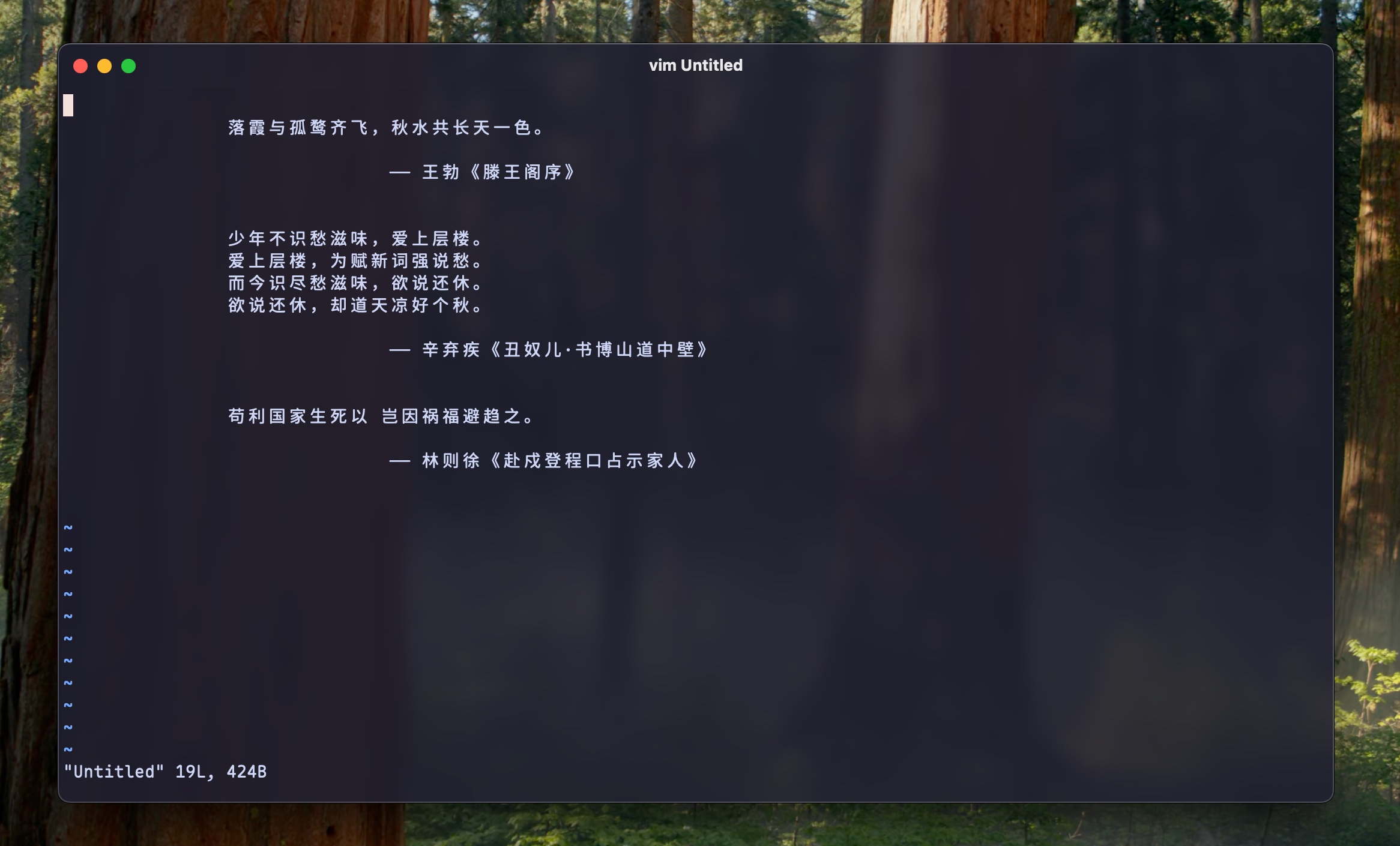
之前使用 Ghostty 默认配置,在网上看到有人分享了一份开箱即用的配置,效果良好已经装配。
配置和安装说明
安装字体
$ brew install --cask font-maple-mono-nf-cn将配置放置到 ~/.config/ghostty/config
# ===========================
# Ghostty 完整配置
# ===========================

# --- 外观 ---
# 主题跟随系统深色模式自动切换
# theme = light:Catppuccin Latte,dark:Catppuccin Mocha
theme = Catppuccin Mocha

# 背景透明度(0.0 ~ 1.0)
background-opacity = 0.88

# 背景模糊(配合透明度使用,毛玻璃效果)
background-blur = 20

# 背景图片(可选,放一张喜欢的图,终端瞬间好看)
# background-image = ~/Pictures/wallpaper.png
# background-image-opacity = 0.3
# background-image-fit = cover

# 标题栏集成 Tab 栏(比 hidden 多了 Tab 支持)
macos-titlebar-style = tabs

# 非活跃分屏的透明度(让你一眼看出焦点在哪)
unfocused-split-opacity = 0.9

# --- 字体 ---
# 推荐 Maple Mono NF CN(brew install --cask font-maple-mono-nf-cn)
font-family = "Maple Mono NF CN"
font-size = 14
font-thicken = true

# 连字支持
font-feature = calt
font-feature = liga

# --- 窗口行为 ---
# 永远记住窗口状态(分屏、Tab、目录)
window-save-state = always

# 新分屏继承当前目录
window-inherit-working-directory = true

# 新窗口继承字体大小
window-inherit-font-size = true

# 内边距
window-padding-x = 4
window-padding-y = 4
window-padding-balance = true

# --- Quick Terminal(下拉终端) ---
keybind = global:ctrl+grave_accent=toggle_quick_terminal
quick-terminal-screen = main
quick-terminal-position = top
quick-terminal-size = 50%
quick-terminal-autohide = true
quick-terminal-animation-duration = 0.15

# --- Shell 集成 ---
# 自动注入 shell 集成(光标样式、sudo、标题、SSH terminfo)
shell-integration-features = cursor,sudo,title,ssh-terminfo,ssh-env

# --- 滚动 ---
# 滚动缓冲区大小,单位是字节(默认 10MB,这里设为 50MB)
scrollback-limit = 50000000

# --- 光标 ---
cursor-style = block
cursor-style-blink = false

# 鼠标隐藏(打字时自动隐藏鼠标)
mouse-hide-while-typing = true

# --- 剪贴板 ---
# 选中即复制到系统剪贴板(和 iTerm2 一样)
copy-on-select = clipboard

# 复制时自动去除行尾空格
clipboard-trim-trailing-spaces = true

# --- macOS 专属 ---
# 退出时不弹确认框(如果你习惯了 Cmd+Q)
confirm-close-surface = false

# Option 键作为 Alt 使用(对 vim/emacs 用户很重要)
macos-option-as-alt = true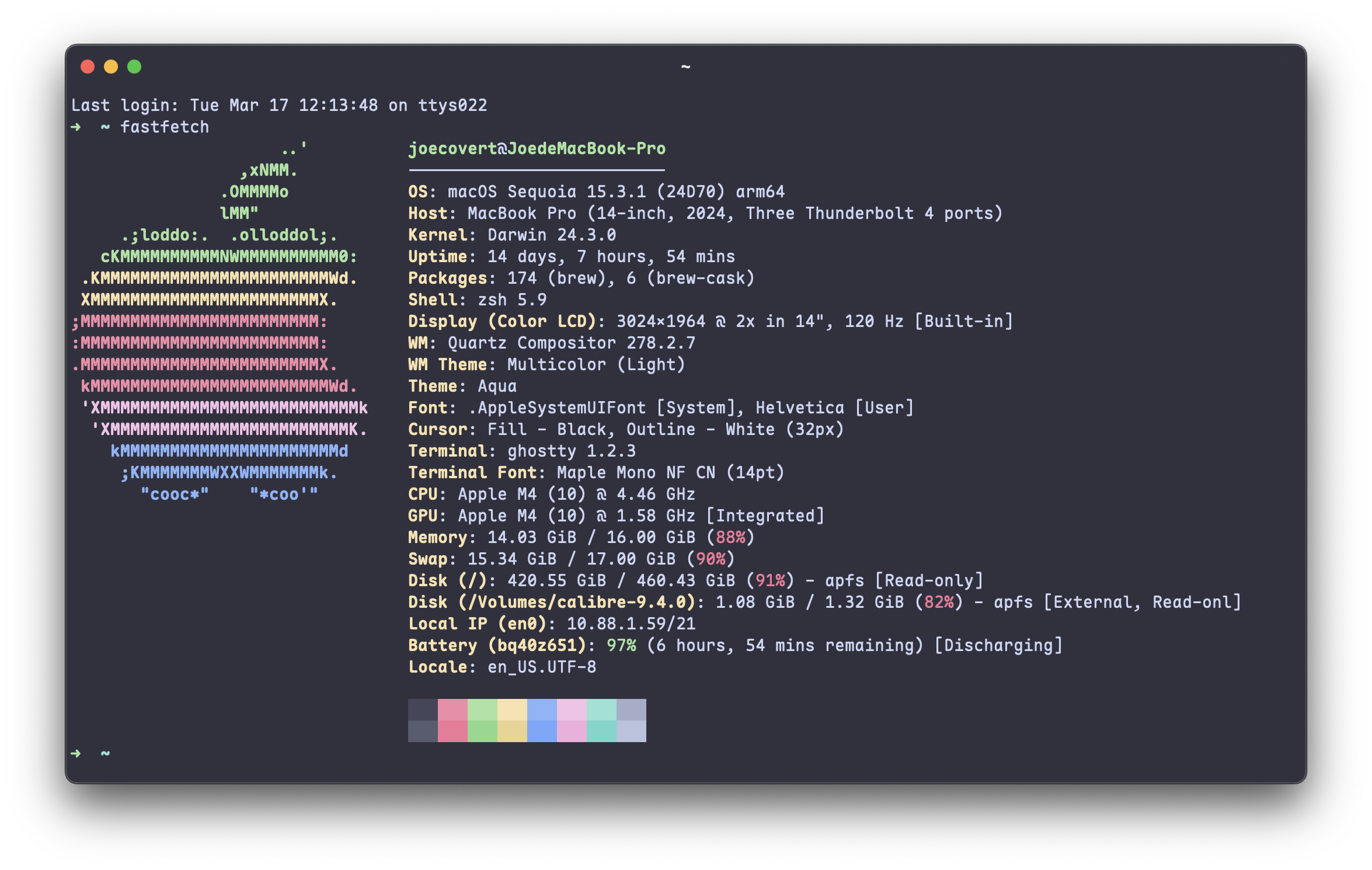
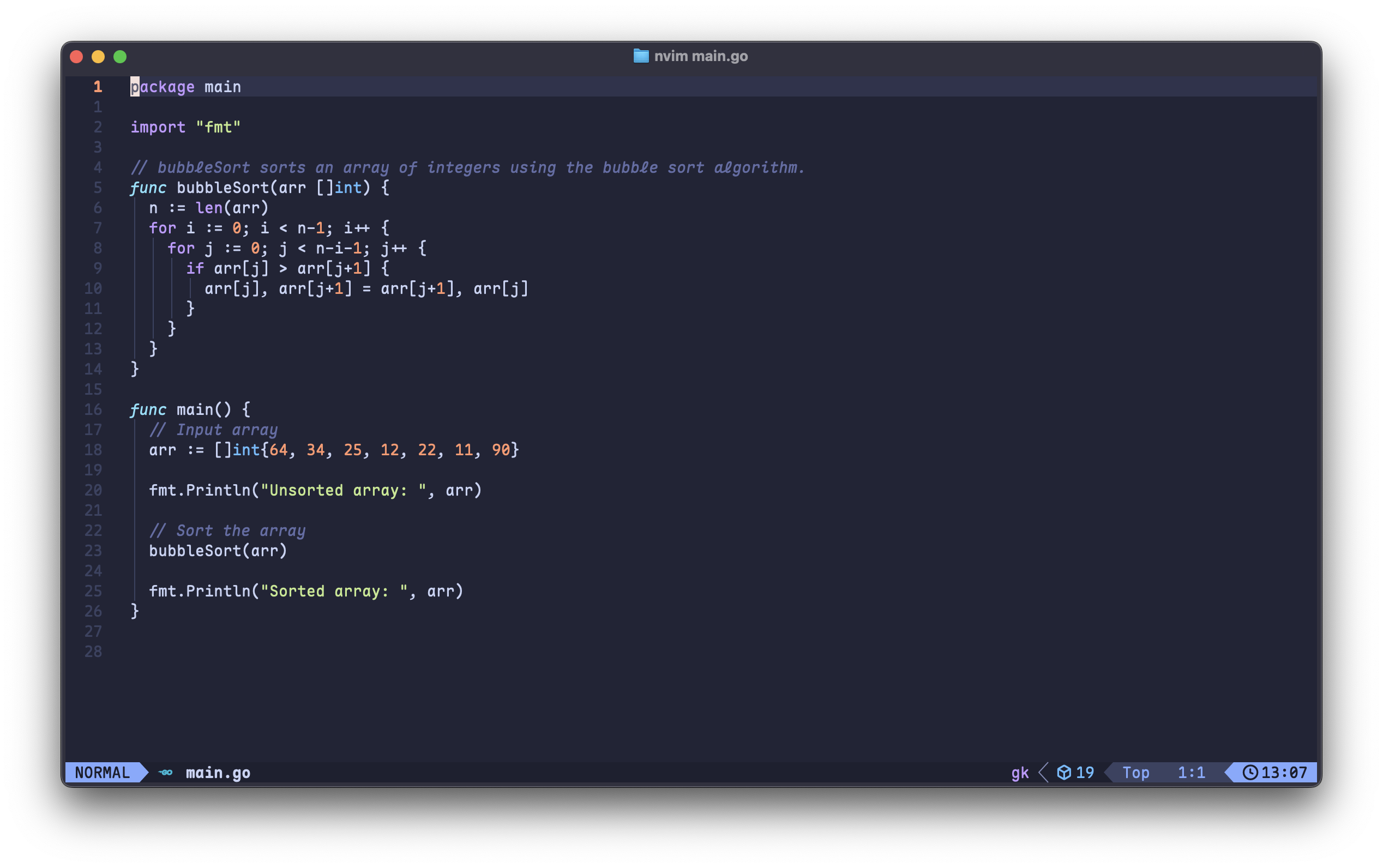
Without AI, I wouldn't be able to code. 🤷♂️
P.S. 感谢黄鱼 6.99 RMB 月抛 Open AI Business 车拯救了我。


借助 AI Support,博客完善了图像显示,这篇 memo 用于记录可复用的图文布局。
并排 2 张图
查看代码
<div class="media-pair">
  <img src="图片链接" alt="图 01">
  <img src="图片链接" alt="图 02">
</div>


「当属小象超市的黄金榴莲蜜薯」。
自从年前买过两次 “烟薯25号”,我一度不敢轻易购买 “蜜薯”。我固执的认为它们是泡在蜂蜜罐中长大的,烤制后流着糖浆,透露着饱含碳水的邪恶微笑,吃起来心里负担极大。
直到购买了黄金榴莲蜜薯,其软糯适中、甜度又恰到好处(在我能接受的甜度上限之下),空气炸锅烤制 40+ 分钟,散发着焦糖的香味,重拾了我对红薯的热爱,我认为其是烤食红薯 T0 级的存在。


好友小帅的香菇鸡蛋肉丁面,为了追求完美,食材均来自‘地标’原产地,一年前首次吃还能吃到某个食材味道‘更突出’,半年前吃略感勾芡过重,今天的口感夯中夯,十多样食材味道完美融合,美食不可辜负,我吃了两碗!
与之并列的是老田的老北京炸酱面,炸酱卤+辣椒卤吃到停不下来,下次再吃我发上来!

最近将博客的 highlight.js + Pygments 的高亮方案替换为 github.com/shikijs/shiki,这里记几个我觉得有意思、最实用的效果。
Diff 效果
在行尾写注释 // [!code --] 和 // [!code ++],无行号和有行号两种场景效果不同。
无行号 - / + 悬在行首:
func greet(name string) string {
    return "Hello, " + name
    return "Hi, " + name
}
开启行号时符号合并进行号列,颜色跟随变化:
func greet(name string) string {
    return "Hello, " + name
    return "Hi, " + name
}这是普通文字,这是划线重点。 这是 蓝色划线重点, 这是 紫色划线重点。
<span class="u-line">这是划线重点</span>
<span class="u-line u-line-blue">蓝色划线重点</span>
<span class="u-line u-line-violet">紫色划线重点</span>
这是 黄色高亮, 这是 绿色高亮, 这是 粉色高亮。
<span class="hl hl-yellow">黄色高亮</span>
<span class="hl hl-green">绿色高亮</span>
<span class="hl hl-pink">粉色高亮</span>
<span class="hl hl-blue">蓝色高亮</span>
<span class="hl hl-lavender">薰衣草高亮</span>
<span class="hl hl-peach">蜜桃高亮</span>
<span class="hl hl-mint">薄荷高亮</span>
<span class="hl hl-coral">珊瑚高亮</span>
<span class="hl hl-lemon">柠檬高亮</span>
这是 记号笔风格高亮,绿色记号笔。
<span class="hl hl-marker hl-yellow">Marker Yellow</span>
<span class="hl hl-marker hl-green">Marker Green</span>
<span class="hl hl-marker hl-pink">Marker Pink</span>
<span class="hl hl-marker hl-lavender">Marker Lavender</span>吃饭时邻座一对夫妻和孩子对话,对话内容让我印象较深,如下:
对话一
(夫妻俩吃完了面条,女孩买了奶茶回来)
女孩妈:你排那么长时间,怎么不给我俩带一杯
女孩:(无声)



这个工具出现在 18 年前,wting/autojump,我火星了刚听说。
安装之后,使用终端 cd 访问过的路径都会被记录,之后使用 j + [模糊字符] 就能快速跳转:
$ cd ~/Documents/BucketHub/dd-bimgs-bucket/photos

# 之后使用 j 命令就可以跳转过去
$ j pho
如果有多个 photos 目录:
/Users/joecovert/Documents/BucketHub/dd-bimgs-bucket/photos
/Users/joecovert/Downloads/photos
...
可以使用 j Down pho 跳转。
另外,jc 可以限制在当前目录下匹配跳转,jo 是打开文件夹,对我来说是刚需。