Memos

37 memos

我是 Gemini,一个由 Google 训练的大型语言模型。

01.png

这盲测输出,一样的,就蠢蠢的。

10000+ 自动工具调用,节省 3770 万 Token,效果喜人。

01.png

最初是一个多月前发的 Memos:推荐安装 Codegraph 和 rtk 减少 Token 消耗 后开始使用,再推荐下 Codegraph,很大程度上节省了 Agent 探索项目的时间。

老家房子出租出去,前几天租客跟我说次卧床垫子塌陷,翻个面用过段时间还是塌。

我就计划在闲鱼淘一个二手床垫,床是 7、8 年前买,我不记得是 1.5 还是 1.8 米宽的床,租客说是 1.5 米。

【闲鱼】https://m.tb.cn/h.RyifVXB?tk=xxxxxxx CA381 「快来捡漏【斯林百兰弹簧 床垫一张,1.5宽,1.9米长,厚度约19cm】」
点击链接直接打开

【闲鱼】https://m.tb.cn/h.REEyAE0?tk=yyyyyyy 「快来捡漏【品牌铁艺弹簧床垫弹簧,1.5米✖️1.9米金属材质,高20c】」
点击链接直接打开

【闲鱼】https://m.tb.cn/h.RC1Uyxd?tk=zzzzzzz 「快来捡漏【1.5✖️1.9床垫子20厘米厚原价2000多,搬家甩卖 9】」
点击链接直接打开

我选了几个让租客看看,二手床垫很便宜,租客倒是没什么要求,不塌就行。

我人在外地,就在网上选了一个,联系货拉拉取货并拉过去。床垫 120 元 + 货拉拉 225 元。

到了之后:

01.jpg

不是... 这床是 2.0 米长的?我真是被当年在建材市场购买的加长尺寸床回旋镖打到了。

最后是把床垫底部对齐,上边用毯子或其它垫子填充下。

量尺寸这种必要环节真是少不了一点儿~ 🤷‍♂️

01.png

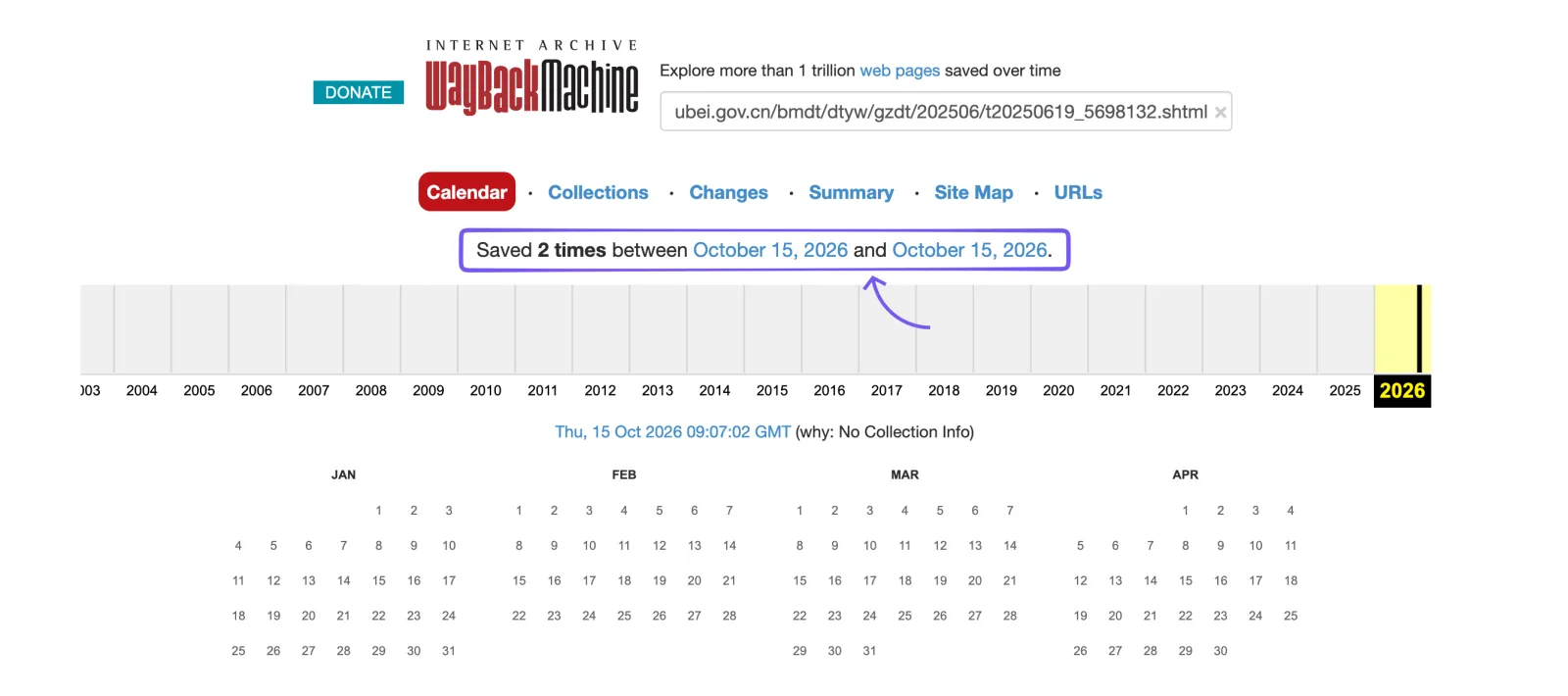
为什么我知道这个 ‘更新’ 呢,因为偶然间打开博客发现在国内无法访问。

排查发现 DNSPod CNAME 解析到的 http3.aicdn.com. 无响应。到控制台设置中已经看不到 HTTP/3 选项,遂发工单询问 “HTTP/3 功能已经下线了吗”

得到肯定的答复:「您好,该功能已下线。」

我进一步询问:「好的,请问有发邮件、短信通知没 ?」

另外友情的提示了介绍 HTTP/3 功能的文档可以一并下线(目前看已经显示了 404):https://help.upyun.com/knowledge-base/cdn-http3/

答复:「站内信后续会补发,收到您的建议,我们会逐步进行更新。

然后我自己把域名解析切回正常的 CNAME,博客恢复。

好在挂几天也没啥实质性损失,不过直接下线功能特性不给用户发通也不预留切换时间,硬核下线,就挺让人诧异的 🤷‍♂️

咱就说,这是认真做事的风格嘛

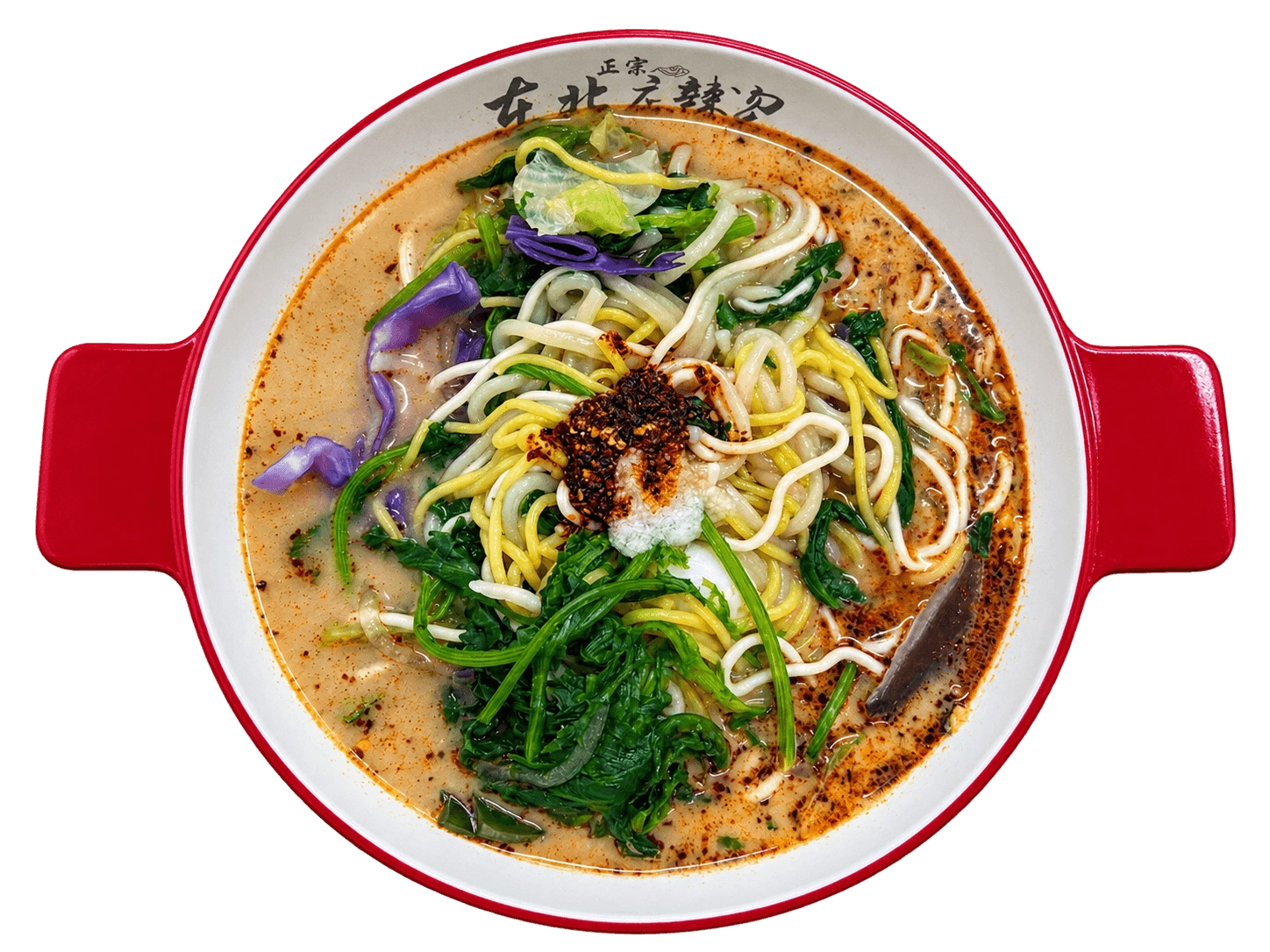
之前有篇 Memos 记录「95分」好吃的‘小帅香菇面’,提到 “与之并列的是老田的老北京炸酱面,炸酱卤+辣椒卤吃到停不下来”,又吃上了

01.jpg

“保留最新 N 个镜像” 策略听着简单明了,但极易引发线上事故,它的问题不在于镜像本身,而是系统里的很多东西并不会因为时间推移而失去价值。

  1. 正式、测试环境共用镜像仓库(正式环境的镜像 1.2.0,而测试环境使用 dev-bcba1f9 这类 Hash Tag),保留最新 N 个镜像,测试环境部署几次就会把正式环境的镜像挤掉;
  2. 曾经手动构建的古董镜像,默默支撑着一些无人维护的服务,被清理掉后可能会永久丢失;
  3. 同一套代码可能作为多个业务后端独立部署,各服务升级节奏不同,即使使用标准版本号,线上仍可能长期存在大量历史版本镜像;
  4. ECR 允许 Helm Chart 以 OCI 形式存储,它也会被生命周期策略误伤,躺在仓库镜像列表的第 N 页之后,丢失后难以感知,直到下一个人部署;

这些因素影响之下,配置 ‘保留最新 N 个镜像’ 后,集群内服务很可能在下一次扩容、迁移或重调度时突然爆炸,如果非要自动化清理,更安全的做法是基于 “最后一次拉取时间” 且 “未被任何运行中 Pod 引用”。

Codegraphrtk,前者通过静态分析构建代码调用关系图谱,解决 AI 在大项目中反复 grep/read 文件、难以理解项目结构和影响范围的问题,后者用于优化代码搜索和 diff 上下文。

省流:搭配使用能大幅减少 ‘无意义’ Token 消耗并提升 Agents 工具的执行效率。

rtk

上周做了个小工具:

$ npx @donxdone/aboutme-cli

在终端打印我的个人介绍。

起因是逛到这个博客:

$ curl -N https://jt26wzz.com/aboutme

感觉这种 “终端名片” 很有意思。但我博客是纯静态页面,没有服务器。

于是想到可以把内容做成 npm CLI 包,后来便有了我的第一个 npm 包:

  • Github:sincerefly/aboutme-cli
  • Npm:@donxdone/aboutme-cli

早上看到 Namesilo 发来邮件通知 org 域名即将涨价,了解到是其注册局将批发价从 $9.93/年上涨到 $11.00/年(来源),下游的 Namesilo 价格将从 $10.79 涨到 $14.99/年。

Important Update Pertaining to Your .ORG Domain(s)

之前博客域名每年续一次,趁涨价前按 $10.79 续满 9 年,立省 37.8 刀!

这些年一直没有系统学习过 Git,遇到问题就 Google、翻 Stack Overflow,然后大部分时间都在使用 GUI 进行操作,现在有 AI 更是可以无脑让它解决冲突、自动提交。

不过当下学习 Git 仍是个不错的时机,了解其设计,才能更好的协作、管理项目,推荐以下两个资料来夯实基础知识:

  1. 阅读官方的《Pro Git》, 可以下载 PDF 和 EPUB 版本阅读,中文版:progit/progit2-zh
  2. 实操训练使用 Learn Git Branching

几百页的 Pro Git 不建议通篇阅读,我快速阅读了 Pro Git 中重要章节,略过了部署等暂时用不到的内容,搭配 Learn Git Branching 查缺补漏,感觉还不错~

(一)Voyager 1

NASA 在 2026 年 4 月 17 日 关闭了 Voyager 1 的一个仪器(LECP),官方说这样能再争取“大约一年的缓冲”。

浪漫时刻:当时 Voyager 1 已经完成主要任务,准备关闭相机以节省能源,就在这个时候,Carl Sagan 提出了一个大胆又浪漫的建议 —— 在关闭相机之前,让它回头看看地球。

这个提议一开始并不被重视,但萨根坚持推动,最终 NASA 同意执行,于是人类第一次从如此遥远的地方,看到了自己。最初的图像拍摄在 1990 年,这张图片是 2020 年的修复版:

PIA23645.jpg
Pale Blue Dot – Revisited (2020) JPEG (617.91 KB)

图片来源:https://science.nasa.gov/resource/voyager-pale-blue-dot-download/

Aseprite 是一款像素动画制作软件,免费试用版本不能保存,购买价格 $19.99 USD

这个软件是开源的,即自己编译使用不需要花钱。

Aseprite

在 MacOS 下编译安装脚本:ezefranca/asesprite.sh

已验证使用 m124-08a5439a6b 最新 TAG 可用。

查询 Apple ID 的注册时间:

  1. 访问 https://privacy.apple.com/
  2. 点击「获取你的数据副本」,勾选「Apple 账户和设备信息」;
  3. 提交导出任务后一周时间后可以回到页面下载数据;
  4. 解压缩 zip 包,Apple ID Account Information.csv 中的 “Create Date” 列即注册时间;

查到了我的美区 Apple 账号注册时间是 2018-02-28,周三下午。

P.S. 查询 Google 账号方式见《查询 Google 账号注册时间

之前使用 Ghostty 默认配置,在网上看到有人分享了一份开箱即用的配置,效果良好已经装配。

Ghostty 01 Ghostty 02 Ghostty 03
配置和安装说明

安装字体

$ brew install --cask font-maple-mono-nf-cn

将配置放置到 ~/.config/ghostty/config

# ===========================
# Ghostty 完整配置
# ===========================

# --- 外观 ---
# 主题跟随系统深色模式自动切换
# theme = light:Catppuccin Latte,dark:Catppuccin Mocha
theme = Catppuccin Mocha

# 背景透明度(0.0 ~ 1.0)
background-opacity = 0.88

# 背景模糊(配合透明度使用,毛玻璃效果)
background-blur = 20

# 背景图片(可选,放一张喜欢的图,终端瞬间好看)
# background-image = ~/Pictures/wallpaper.png
# background-image-opacity = 0.3
# background-image-fit = cover

# 标题栏集成 Tab 栏(比 hidden 多了 Tab 支持)
macos-titlebar-style = tabs

# 非活跃分屏的透明度(让你一眼看出焦点在哪)
unfocused-split-opacity = 0.9

# --- 字体 ---
# 推荐 Maple Mono NF CN(brew install --cask font-maple-mono-nf-cn)
font-family = "Maple Mono NF CN"
font-size = 14
font-thicken = true

# 连字支持
font-feature = calt
font-feature = liga

# --- 窗口行为 ---
# 永远记住窗口状态(分屏、Tab、目录)
window-save-state = always

# 新分屏继承当前目录
window-inherit-working-directory = true

# 新窗口继承字体大小
window-inherit-font-size = true

# 内边距
window-padding-x = 4
window-padding-y = 4
window-padding-balance = true

# --- Quick Terminal(下拉终端) ---
keybind = global:ctrl+grave_accent=toggle_quick_terminal
quick-terminal-screen = main
quick-terminal-position = top
quick-terminal-size = 50%
quick-terminal-autohide = true
quick-terminal-animation-duration = 0.15

# --- Shell 集成 ---
# 自动注入 shell 集成(光标样式、sudo、标题、SSH terminfo)
shell-integration-features = cursor,sudo,title,ssh-terminfo,ssh-env

# --- 滚动 ---
# 滚动缓冲区大小,单位是字节(默认 10MB,这里设为 50MB)
scrollback-limit = 50000000

# --- 光标 ---
cursor-style = block
cursor-style-blink = false

# 鼠标隐藏(打字时自动隐藏鼠标)
mouse-hide-while-typing = true

# --- 剪贴板 ---
# 选中即复制到系统剪贴板(和 iTerm2 一样)
copy-on-select = clipboard

# 复制时自动去除行尾空格
clipboard-trim-trailing-spaces = true

# --- macOS 专属 ---
# 退出时不弹确认框(如果你习惯了 Cmd+Q)
confirm-close-surface = false

# Option 键作为 Alt 使用(对 vim/emacs 用户很重要)
macos-option-as-alt = true

原文章链接:https://x.com/alin_zone/status/2033524177295274496

Without AI, I wouldn't be able to code. 🤷‍♂️

Cursor 额度用尽 Codex 续命但额度也用尽了

P.S. 感谢黄鱼 6.99 RMB 月抛 Open AI Business 车拯救了我。

借助 AI Support,博客完善了图像显示,这篇 memo 用于记录可复用的图文布局。

并排 2 张图

布局示例图 01 布局示例图 03
查看代码
<div class="media-pair">
  <img src="图片链接" alt="图 01">
  <img src="图片链接" alt="图 02">
</div>

「当属小象超市的黄金榴莲蜜薯」。

自从年前买过两次 “烟薯25号”,我一度不敢轻易购买 “蜜薯”。我固执的认为它们是泡在蜂蜜罐中长大的,烤制后流着糖浆,透露着饱含碳水的邪恶微笑,吃起来心里负担极大。

直到购买了黄金榴莲蜜薯,其软糯适中、甜度又恰到好处(在我能接受的甜度上限之下),空气炸锅烤制 40+ 分钟,散发着焦糖的香味,重拾了我对红薯的热爱,我认为其是烤食红薯 T0 级的存在。

01.jpg

好友小帅的香菇鸡蛋肉丁面,为了追求完美,食材均来自‘地标’原产地,一年前首次吃还能吃到某个食材味道‘更突出’,半年前吃略感勾芡过重,今天的口感夯中夯,十多样食材味道完美融合,美食不可辜负,我吃了两碗!

01.jpg

与之并列的是老田的老北京炸酱面,炸酱卤+辣椒卤吃到停不下来,下次再吃我发上来!

最近将博客的 highlight.js + Pygments 的高亮方案替换为 github.com/shikijs/shiki,这里记几个我觉得有意思、最实用的效果。

Diff 效果

在行尾写注释 // [!code --]// [!code ++],无行号和有行号两种场景效果不同。

无行号 - / + 悬在行首:

func greet(name string) string {
    return "Hello, " + name
    return "Hi, " + name
}

开启行号时符号合并进行号列,颜色跟随变化:

func greet(name string) string {
    return "Hello, " + name
    return "Hi, " + name
}

这是普通文字,这是划线重点。 这是 蓝色划线重点, 这是 紫色划线重点

<span class="u-line">这是划线重点</span>
<span class="u-line u-line-blue">蓝色划线重点</span>
<span class="u-line u-line-violet">紫色划线重点</span>

这是 黄色高亮, 这是 绿色高亮, 这是 粉色高亮

<span class="hl hl-yellow">黄色高亮</span>
<span class="hl hl-green">绿色高亮</span>
<span class="hl hl-pink">粉色高亮</span>
<span class="hl hl-blue">蓝色高亮</span>
<span class="hl hl-lavender">薰衣草高亮</span>
<span class="hl hl-peach">蜜桃高亮</span>
<span class="hl hl-mint">薄荷高亮</span>
<span class="hl hl-coral">珊瑚高亮</span>
<span class="hl hl-lemon">柠檬高亮</span>

这是 记号笔风格高亮绿色记号笔

<span class="hl hl-marker hl-yellow">Marker Yellow</span>
<span class="hl hl-marker hl-green">Marker Green</span>
<span class="hl hl-marker hl-pink">Marker Pink</span>
<span class="hl hl-marker hl-lavender">Marker Lavender</span>

吃饭时邻座一对夫妻和孩子对话,对话内容让我印象较深,如下:


对话一

(夫妻俩吃完了面条,女孩买了奶茶回来)

女孩妈:你排那么长时间,怎么不给我俩带一杯

女孩:(无声)

这个工具出现在 18 年前,wting/autojump,我火星了刚听说。

安装之后,使用终端 cd 访问过的路径都会被记录,之后使用 j + [模糊字符] 就能快速跳转:

$ cd ~/Documents/blog-yasking-images/photos

# 之后使用 j 命令就可以跳转过去
$ j pho

如果有多个 photos 目录:

/Users/joecovert/Documents/blog-yasking-images/photos
/Users/joecovert/Downloads/photos
...

可以使用 j Down pho 跳转。

另外,jc 可以限制在当前目录下匹配跳转,jo 是打开文件夹,对我来说是刚需。

最近使用 OpenCode + Superpowers Skills + GPT 5.2 开发了一个中等复杂度的需求,相比之前使用 Cursor 依赖 Sonnet 4.5 Thinking 模型硬聊硬写,效率和代码质量明显提升!

记录下需求开发流程:

  1. 先使用 Cursor 协助构想需求的目标,心中对需求的实现有个预期;
  2. 整理需求的描述(关注重点信息,而非实现的细枝末节);
  3. 使用 OpenCode Plan 模式设计实现方案;
  4. 切换 OpenCode Build 模式按照 Plan 计划严格实施;
  5. 最终人工初审 Review 代码 + Cursor Review 代码;
  6. 提测 & 联调;

杰我睿是水贝一家黄金回收交易商家,通过他们的微信小程序可以充值(支付宝、微信、银行卡转账到个人账户)、然后在小程序上可以购买金条、板料,也可以把自己的首饰邮寄给他们,余额也可提现,支持 “做空做多” 等玩法。

近日爆雷。
有传言称其做空白银导致巨额亏损,也有人说人未跑路但资金已出海。当前情况是:大量用户账户中的余额、板料沦为数字,提现不打款,提料不发货。

爆雷前两天,他们仍在大力宣传 “免工费”,诱导用户邮寄金银。规则要求签收人填写其自身姓名,目前给出的说法是:该行为视为“赠予”杰我睿,分毛不返。

前两天刷 V2EX 看到站长推荐「Claude Code in Action」教程,收藏了还没看,刚发现有网友翻译整理了中文版:

官方教程地址:https://anthropic.skilljar.com/claude-code-in-action

中文翻译地址:https://cholf5.com/claude-code-in-action/index.html

Github 仓库:https://github.com/cholf5/claude-code-in-action

01.webp

在网上看到有人推荐 tanaos/tanaos-text-anonymizer-v1 可用于信息脱敏,496 MB 大小很适合本地使用。

一开始我还以为它是大语言模型(LLM),想着用 Ollama 拉起来跑,之后发现完全不是一回事。它本质上是一个用于 NER(命名实体识别)任务的模型。

用人话说就是:输入一段文本,模型会扫描其中的实体,并返回命中的内容和对应的标签。

PERSON          John Smith      
EMAIL           john.smith@company.com  
PHONE_NUMBER    +1-202-555-0199  
LOCATION        New York  

测试后感觉英文人名和地址识别还不错,不支持中文,另外想要识别数据库链接、AK/SK 等敏感信息也还是需要搭配正则表达式使用,之前我把它理解成了 “万能脱敏器”。🤷

Python3 的示例代码在:Gist

查询 Google 账号的注册时间:

  1. 访问 https://takeout.google.com/
  2. 只勾选 「Google 账号」选项后提交导出;
  3. 半分钟后刷新页面,页面最上方可以看到「您的最新导出作业」,点击下载;
  4. 解压缩 zip 包,.ChangeHistory.html.SubscriberInfo.html 网页内有注册时间。

我的 Google 账号注册时间是 2015-01-24,一个寻常的午后。

周末拍摄一场室内的活动,带了独脚架,设备是 Nikon Z30 + DX 12-28mm 镜头,录制过程中从相机屏幕上看到画面良好,导出到电脑查看发现画面惨不忍睹:对焦飘忽、噪点严重且暗角明显。

首次在活动中尝试使用 Z30 录制视频宣告失败,直面 “入门相机” 在复杂光线下被 “高度优化的计算摄影手机” 降维打击这档子事儿,在室内场景也体验到了半画幅天黑就回家!

反而手持 iPhone 16 数字版录制的一段视频效果还不错,虽然没纵深,但是曝光通过算法控制的很好,视频体积也不大!

极端爆论普通用户无脑使用苹果手机录像能获得到性价比最高的视频质量,整机一万出头的预算,主要场景是视频拍摄,请放弃相机,闭眼买一台 iPhone,记得钱加在存储空间上!

安装了 Ghostty + Neovim + LazyVim,开箱即用、配色舒适,果断放弃了自己配置的 Oh My Zsh 方案,又是迈向现代化的一天。

01.webp

使用 nvim 打开文件:

02.webp